O DicaNote não cria só “nota em brancoâ€. Ao tocar no botão +, o app mostra um menu com quatro opções. Este tutorial cobre o básico: como começar do jeito certo para cada tipo de conteúdo.
Se você ainda não viu o fluxo completo de edição e salvamento, combine este guia com o post Como criar sua primeira nota no DicaNote.

Abra o menu de criação
- Abra o DicaNote.
- Na tela inicial, toque no botão amarelo +, no canto inferior direito.
- Escolha uma das quatro opções do menu.
| Opção no app | Em português | Quando usar |
|---|---|---|
| Create note | Criar nota | Ideia rápida, texto livre, plano, diário |
| Note template | Modelo de nota | Começar a partir de um modelo salvo |
| To-Do List | Lista de tarefas | Checklist, compras, mala, pendências |
| Drawing | Desenho | Esboço, diagrama, rascunho à mão |
Dica: se estiver em dúvida, use Create note. Depois você pode acrescentar checklist, anexos, categoria e etiquetas na barra inferior.
1. Create note (nota em branco)
- Toque em +.
- Escolha Create note (Start a blank note).
- Digite um tÃtulo fácil de reconhecer depois.
- Escreva o conteúdo.
- Toque em salvar (Ãcone de disco) na parte superior.
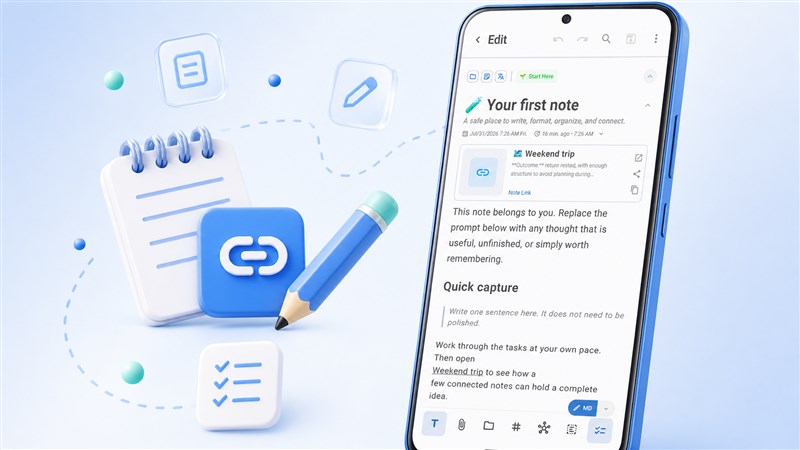
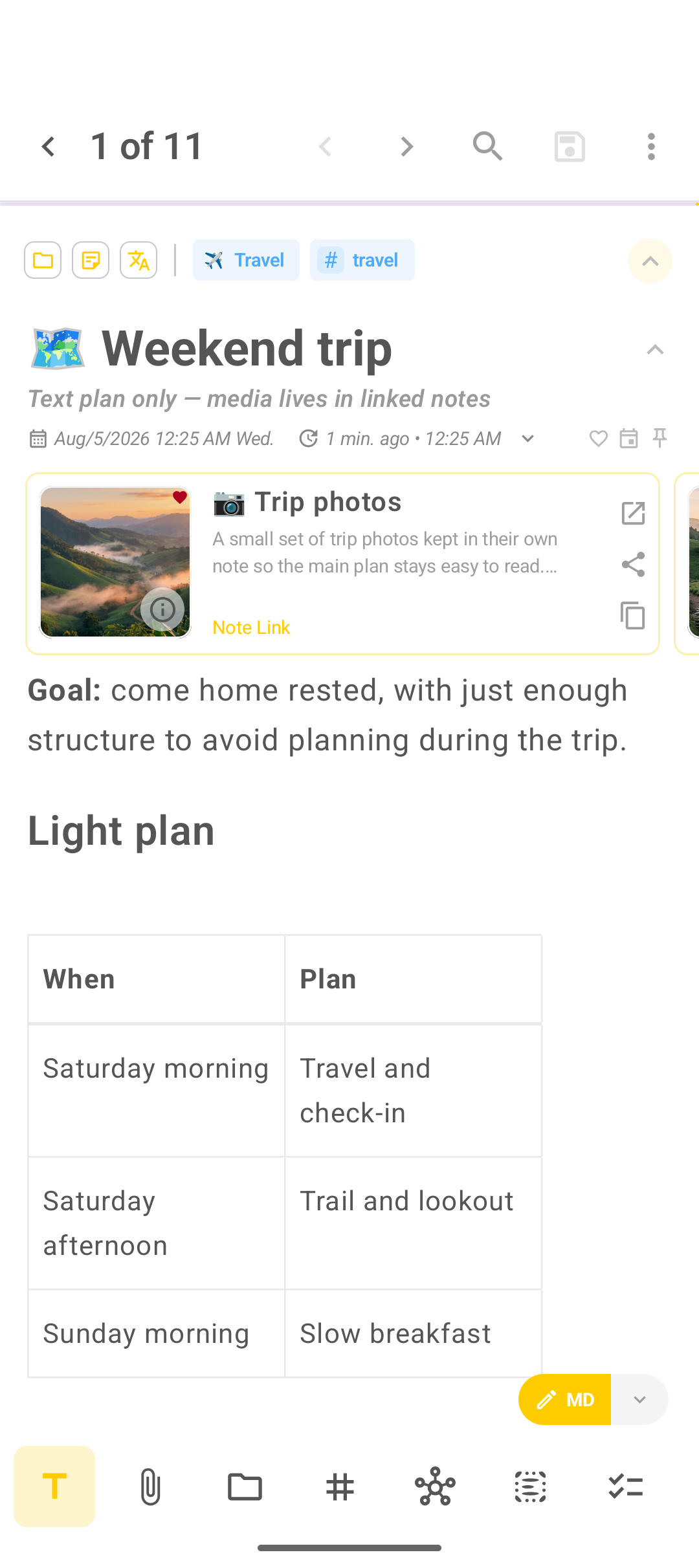
Na barra inferior da nota você encontra atalhos para formatação (T), anexos (clipe), categorias (pasta), etiquetas (#), notas relacionadas e checklist.
Para o passo a passo completo do editor, veja Como criar sua primeira nota no DicaNote.
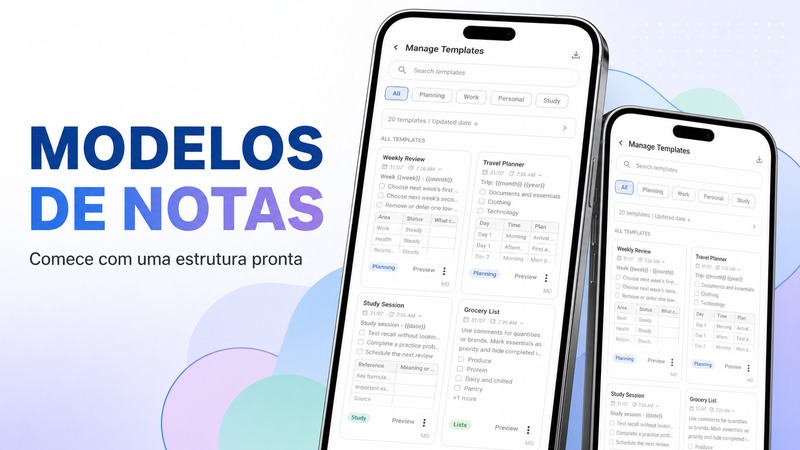
2. Note template (modelo)
- Toque em +.
- Escolha Note template (Start from a saved template).
- Selecione um modelo (por exemplo plano diário, reunião, viagem).
- Preencha os campos e salve.
Modelos economizam tempo quando você repete a mesma estrutura. Guia dedicado: Como usar modelos de notas no DicaNote.
3. To-Do List (lista de tarefas)
- Toque em +.
- Escolha To-Do List (Create a checklist).
- Dê um tÃtulo à lista (ex.: “Compras da semanaâ€).
- Adicione itens e marque o que já foi feito.
- Salve a nota.
Para tarefas com data e lembrete, veja também Como criar tarefas e lembretes no DicaNote.
4. Drawing (desenho)
- Toque em +.
- Escolha Drawing (Create a drawing).
- Use as ferramentas de desenho na tela.
- Salve quando terminar.
Use desenho para mapas mentais rápidos, croquis ou anotações à mão — sem misturar com PDF ou áudio na mesma nota, se quiser manter o cartão limpo na tela inicial.
Depois de criar: organize o básico
Com a nota aberta:
- Categoria — toque na pasta e escolha ou crie um grupo (Trabalho, Viagem, Leitura…).
- Etiquetas — toque em # e adicione labels como
urgenteouideias. - Fixar — use o alfinete se a nota deve ficar no topo.
Guia completo de organização: Como organizar notas no DicaNote com categorias e etiquetas.
Qual opção escolher?
- Texto livre ou ideia solta → Create note
- Estrutura que você repete → Note template
- Vários itens para marcar → To-Do List
- Rascunho visual → Drawing
Perguntas frequentes
O botão + abre só uma nota em branco?
Não. O menu oferece quatro caminhos: nota, modelo, lista de tarefas e desenho. A nota em branco é só a primeira opção.
Posso mudar de “lista†para “nota†depois?
O conteúdo fica na nota criada. Na prática, escolha o tipo que combina com o objetivo. Você ainda pode acrescentar checklist e texto em uma nota normal.
Onde a nova nota aparece?
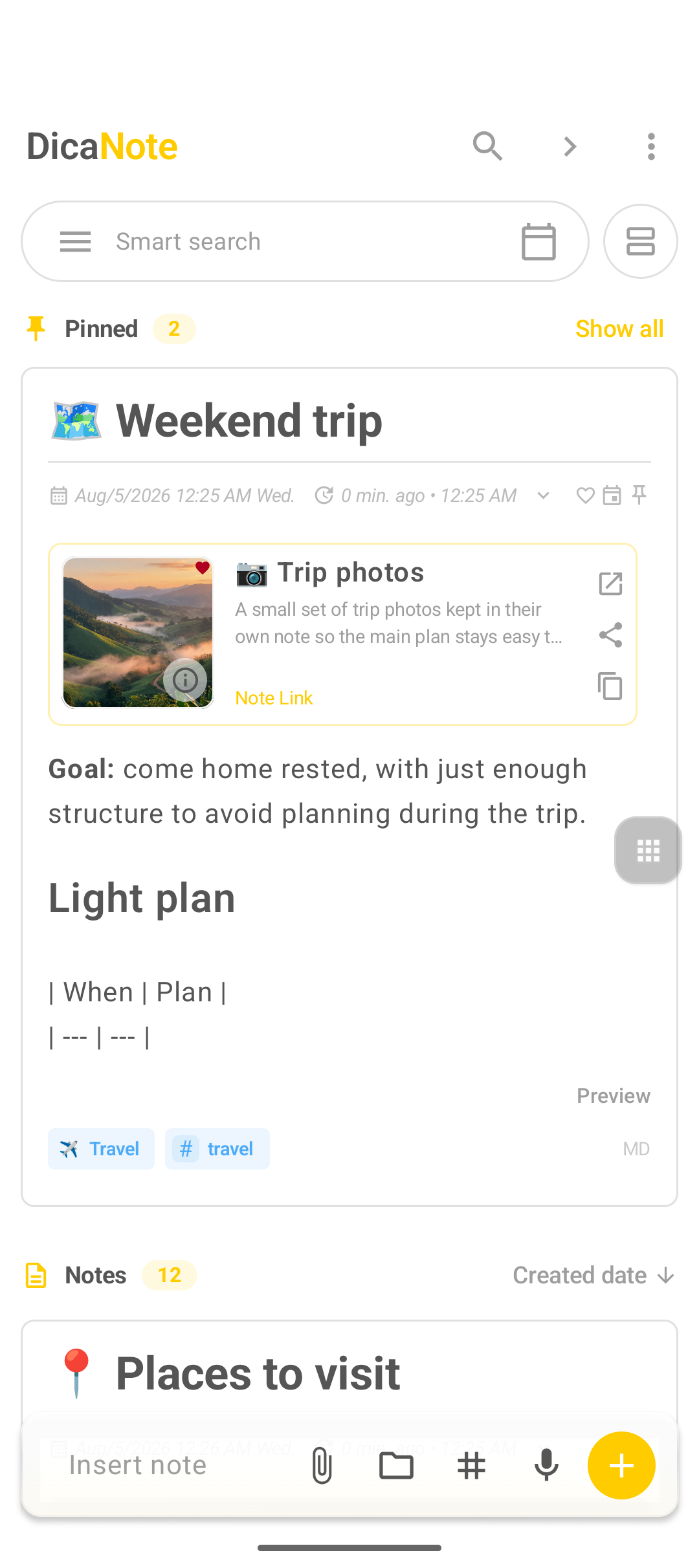
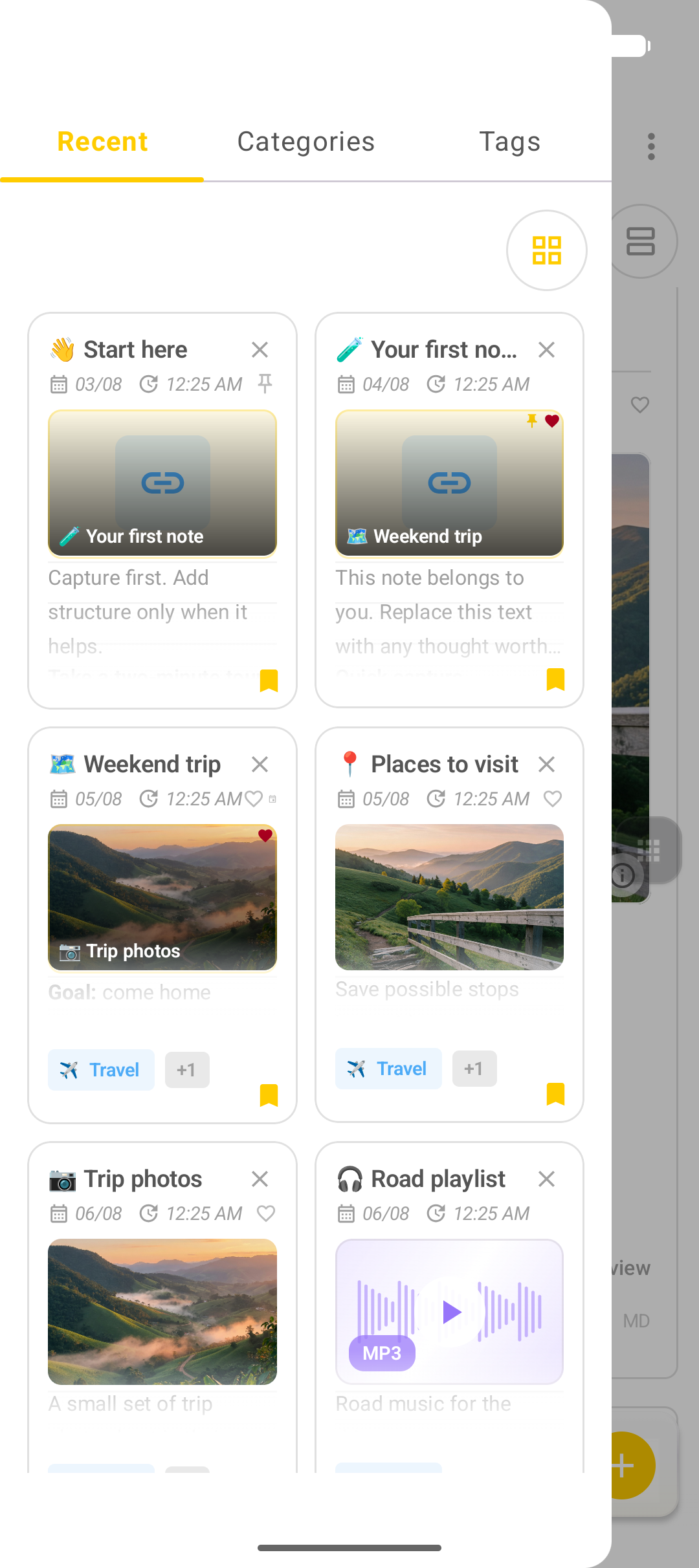
Na lista Notes da tela inicial. Se fixar a nota, ela entra em Pinned.
Como criar categoria e etiqueta?
Abra a nota, use a pasta (categoria) e a cerquilha (etiqueta). O passo a passo detalhado está no tutorial de organização com categorias e etiquetas.